Admin tidak bertanggung jawab terhadap isi konten pada iklan yang muncul.
Showing posts with label TIPS. Show all posts

Membuat Sistem Alarm Sepeda Ontel Sederhana

Bersepeda merupakan salah satu olah raga yang menyenangkan. Harga sepeda pun beragam mulai dari yang paling murah ratusan ribu rupiah hingga yang paling mahal jutaan rupiah. Untuk anda yang memiliki sepeda tentu selalu ingin sepeda tersebut aman. Terlebih pada area perkotaan yang rawan akan pencurian. Untuk mengamankan sepeda anda, mayoritas orang memilih kunci mekanik pada umumnya. Namun kunci mekanik pada umumnya tetap dapat dibobol maling dengan cara memotongnya. Untuk menghindari hal tersebut serta menambah keamanan sepeda anda, disini saya memberikan ide sebuah sistem alarm sepeda.
Cara kerja sistem ini mirip dengan sistem penguncian sepeda mekanik. Pada bagian kunci ada wire yang berputar untuk kembali ke bagian kunci. Perbedaannya adalah sistem alarm ini akan berbunyi ketika wire terlepas pada dari bagian kunci dan tidak akan bisa senyap sampai anda memutar kunci pada sakelar kunci. Untuk menggunakan sistem ini anda hanya perlu mengaitkan kabel pada roda ke bodi atau ke tiang, sehingga ketika kabel ini terputus alarm akan berbunyi. 

Berikut adalah bahan pembuatan sistem alarm ini:

  1. Sakelar kunci
  2. Baterai 9V + Socket
  3. Led kedip (indikator kerja)
  4. Dioda zener 6v8 (indikator kerja tidak akan menyala saat daya baterai habis)
  5. Resistor 1K (ganti nilai resistansi lebih tinggi untuk mengehemat baterai, namun indikator lebih redup)
  6. Resistor 10K
  7. Dioda 1N4002
  8. Relay 6V
  9. Kabel
  10. Banana Plug(Male, Female)
  11. Transistor FET IRFZ44
  12. Buzzer 6V
  13. Box Universal ukuran sesuai kebutuhan
Hasil Pembuatan Admin:


Saran desain/pemasangan:
  1. Pemberian indikator berupa led kedip sebenarnya adalah opsional, jika anda menginginkan tidak terlalu sering mengganti baterai maka sebaiknya tidak menggunakan led. Saya pribadi menggunakan led supaya lebih terlihat keren dan menakut nakuti si maling hehe. Atau jika anda menginginkan keawetan lebih, anda bisa mengganti tahanan pada led menjadi lebih besar.
  2. Alarm akan tetap berbunyi ketika daya baterai dibawah normal. Karena saya menggunakan buzzer 6V sedangkan titik lemah baterai 9V adalah sekitar 8V.
  3. Sebaiknya anda menutup mur box menggunakan lem, atau lebih baik mengelemnya demi keamanan yang lebih. Untuk meningkatkan keamanan anda juga bisa meletakkan sistem ini yang sulit dijangkau atau tidak terakses oleh maling.
  4. Ingat! bahwa alat ini tidak mengunci sepeda anda, namun hanya memberikan peringatan ketika ada yang membobol/memotong kabel pengaman sepeda. Maka sebaiknya ada tetap mengunci sepeda dengan kunci mekanis.

Demikian bahasan tentang membuat Sistem Alarm Sepeda Ontel sederhana, jika ada pertanyaan, ide, dan saran silahkan layangkan dalam komentar. Semoga bermanfaat, terimakasih.

Cara Memprogram ATTiny 85/45 dengan Arduino Uno

AT Tiny merupakan microcontroler kecil yang dapat menggantikan fungsi dari arduino. Hal ini menjadi sangat bermanfaat bagi anda jika anda akan membuat projek kontroler namun hanya membutuhkan sedikit saja kaki microcontroller. Sehingga anda akan lebih memperkecil ukuran PCB dan akan memperkecil ukuran alat anda.
Berikut cara memprogram AT Tiny menggunakan arduino:

1. Bahan-bahan yang digunakan

HARDWARE:

  • Arduino uno
  • Breadboard
  • ATtiny85
  • 10 uF capacitor
  • Beberapa kabel jumper

opsional untuk mencoba:

  • Resistor 330 OHM
  • LED 3,5mm

2. Upload Arduino ISP pada arduino UNO

Buka Arduino > Examples > Arduino ISP > Arduino ISP

Kemudian upload ke Arduino UNO. Tools > Board > Arduino UNO.
pastikan PORT benar kemudian tekan CTRL + U.

3. Rangkai AT Tiny dengan Arduino UNO

  • Arduino +5V      --->  ATtiny Pin 8
  • Arduino Ground --->  ATtiny Pin 4
  • Arduino Pin 10   --->  ATtiny Pin 1
  • Arduino Pin 11    --->  ATtiny Pin 5
  • Arduino Pin 12    --->  ATtiny Pin 6
  • Arduino Pin 13    --->  ATtiny Pin 7


4. Install Board AT Tiny pada arduino
Buka Arduino > File > Preferences
Pada Additional Boards Manager URL isikan
https://raw.githubusercontent.com/damellis/attiny/ide-1.6.x-boards-manager/package_damellis_attiny_index.json
Setelah itu OK


Kemudian :
Arduino > Tools > Board > Boards Manager > Type " Contributed " > Pilih AT Tiny > Install
 

Jika berhasil anda akan melihat at tiny pada board arduino:


5. Set Hardware Sesuai Spesifikasi

Board : AT tiny 25/45/85 (atau sesuai kepunyaan anda)
Processor : ATtiny 85
Clock: Internal 8Mhz
Port: (sesuaikan dengan port anda)
Programmer : Arduino as ISP
Disini saya menggunakan AT Tiny 85. Jika anda menggunakan AT Tiny lain untuk clock nya bisa dilihat data dibawah ini.

Untuk mencoba wiring anda, silahkan klik Burn Bootloader jika tidak ada error berarti step nomor 3 berhasil.

6. Uji program sederhana (LED Blink)
Hubungkan D0 pin no 5 dengan resistor dan resistor dengan katode led, anode led tersambung VCC.
Kemudian Upload Program ini ke Arduino

void setup() {pinMode(0, OUTPUT);}
void loop() {digitalWrite(0, HIGH);delay(1000);digitalWrite(0, LOW);delay(1000);}

7. Selamat Anda Berhasil ! 

Terimakasih telah membaca artikel ini, semoga bermanfaat. Jika ada pertanyaan silakan layangkan dalam komentar.

Sumber-sumber:
http://www.instructables.com/id/How-to-program-the-ATtiny85-with-the-Arduino-uno-b/
http://www.instructables.com/id/Program-an-ATtiny-with-Arduino/
http://highlowtech.org/?p=1695
https://learn.adafruit.com/add-boards-arduino-v164/setup

Membuat Setir Sederhana untuk game UKTS

keyword : membuat setir sederhana, United King Truck Simulator, UKTS setir halus, membuat setir untuk UKTS, membuat setir untuk ETS

Pernah bermain game UKTS ? jika anda berhasil menemukan halaman ini lewat search engine maka anda adalah penggemar game simulator :D kemudian anda bosan bermain menggunakan keyboard dan ingin menggunakan setir, namun mungkin anda tidak punya uang untuk membelinya :D haha.
Tapi beruntung anda menemukan halaman ini karena saya akan menerangkan secara gamblang untuk membuat setir sederhana. Ya tentu tidak sebagus aslinya tapi ini sangat murah meriah :D.

Berikut bahan yang harus di persiapkan:

1. Optical Mouse ( untuk sensor setir )

2. Kertas Karton

3. Mur Baut seperti di bawah ini :
 atau identik tidak apa apa

4. Kertas Karton ( boleh triplek )

5. Lem kertas / alteco / lem G

6. Solasi

Kemudian alat alat nya

1. Gunting

2. Penggaris

3. Jangka

4. Obeng ( - ) atau obeng gepeng

Berikut cara membuatnya.

1. Bentuk kertas karton / triplek menjadi seperti di bawah ini : Atau lebih jelasnya bisa lihat video di bawah.
2. Kemudian susun mouse dan peti seperti ini:

3. Masukkan sekrup ke dalam lubang tengah.

4. Dan mur di bagian belakangnya.


Setelah itu semua mari kita coba:

Sekian yang dapat saya sampaikan, terimakasih telah menyimak.
Jika ada pertanyaan dan kritik yang membangun silakan layangkan dalam komentar.

Membuat helm musik Mp3

keyword :  Membuat helm ber mp3, memasang mp3 player di helm, memasang mp3 di helm, mendengarkan musik dengan helm, helm ber mp3, mp3 di helm.

Apakah anda gemar mendengarkan musik ketika berkendara? Terutama ketika sepeda motor? jika iya maka anda sangat beruntung bisa berada di halaman ini karena saya akan memaparkan secara gamblang dan step by step cara membuat helm ber-mp3 atau dengan kata lain head phone + mp3 player akan menjadi satu dengan pelindung kepala ini. Penasaran? cekidot ! :D


Preview HELM MP3


Syarat helm yang bisa dipasangi MP3:


- SNI


- Tempat telinga luas


- Kain pelindung dalam helm bisa di lepas dan ada klip pelepas di bagian depan


Alat yang di butuhkan :

- Solder

- Obeng plus ( + ) yang kecil

Bahan :

1. Mp3 player jepit ( yang baterainya sudah rusak (drop) saja )

2. 2 Spekaer head phone ( bisa di ambil dari head phone bekas
tapi speakernya masih aktif )

3. Baterai BL5C (3,7v 1000mAh atau lebih) bekas boleh asal masih awet) bukan BL5C tidak apa apa asalkan volume dan spesifikasinya tidak jauh beda.

4. Papan yang keras kecil kira kira seukuran dengan baterai BL5C ( nanti digunakan menempatkan speaker )

5. Kabel kecil

6. Konektor 2 Pin ( tidak wajib )

7. Lem ALTECO

8. Tenol Solder

RENCANA KONSTRUKSI :


Cara membuat :

Buka mp3 player anda kemudian lepas baterai dan socket audionya. Kemudian pasangi 4 kabel berbeda pada bagian2 ini :


Kenapa common tidak diberi kabel ? karena common audio sendiri nantinya akan terhubung dalam ground baterai maka dari itu tidak perlu kita beri kabel.

Ini contoh dari saya ( maaf gambar blur karena saya hanya menggunakan kamera hp, bukan SLR :D )


PERINGATAN ! Jangan sampai pemasangan antara positif dan negaif baterai terbalik ! Fatal akibatnya, bisa merusak mp3 player.

Kemudian ke 4 kabel tadi hubungkan seperti konsep di bawah ini


Sp ( Speaker )

Untuk kabel menuju Speaker 2 harus agak panjang. Kemudian pasang connecor 2 pin ke + dan - baterai ( tidak wajib ). Setelah semua kabel terhubung sekarang tutup mp3 playernya kembali.

Kemudian LEM speaker 1 dengan baterai dan speaker 2 dengan papan.


Kemudian akan jadi sepeti gambar rencana konstruksi di atas tadi. Pemasangan konektor 2 pin tadi bertujuan untuk mencharge alat ini dengan charger desktop, tapi ini tidak wajib karena perngisian baterai juga dapat menggunakan kabel data dan usb power adaptor yang di tancapkan di mp3 player.

Jika sudah, silakan coba terlebih dahulu. setelah sukses berbunyi sekarang saatnya memasang di helm.

Pertama cuci helm anda terlebih dahulu, yaa untuk kebersihan saja ;) hehe

kemudian lepas klip di atas depan helm ( direkomendasikan yang sebelah kiri ) kemudian pasang mp3 jepit seperti di bawah ini:


Kemudian tutup klip kembali. Setelah itu lepas penutup telinga di salah satu sisi terdekat dengan mp3 player kemudian sisipkan baterai yang sudah di lem dengan speaker 1 di antara gabus dan dinding helm.


Tekan terus kedalam hingga benar benar rapat, jika belum rapat juga anda bisa menambahkan pengganjal sesuai kebutuhan yang ditempelkan dengan baterai.

sehingga akan terlihat seperti di bawah ini:


Setelah itu buka bagian belakang helm untuk melingkarkan kabel menuju speaker 2.


Setelah itu tutup kembali bagian belakang helm dan buka penutup telinga bagian yang satunya untuk di beri speaker 2.

Caranya seperti menancapkan speaker 1 tadi dengan menyisipkan di antara gabus dan dinding helm.


Kemudian susun kembali helm anda dan silakan di coba. Jika sudah nyaman selamat anda telah berhasil membuat helm mp3 anda sendiri :D

Kelebihan mp3 ini adalah portable, jadi anda bisa melepasnya sewaktu waktu anda ingin mencuci helm anda atau untuk keperluan lainnya

Kenapa harus memakai baterai external ( BL5C ) ? karena baterai asli mp3 player sendiri rawan akan kerusakan ( drop ) sehingga perlu baterai awet external yang mudah juga untuk di ganti sehingga mempermudah anda merawat barang ini. Namun jika anda masih berkenan dengan baterai internal mp3 player, tidak masalah anda juga tidak perlu melepas socket audio juga tapi menggantinya dengan jack head phone yang di sambungkan speaker dengan pemasangan seperti di atas tadi. Ini semua tentu masih banyak kekurangan, maka dari itu jika ada kritik atau saran bisa di layangkan di komentar.

Terimakasih.

Rangkaian Kode Pintu Digital

Kode pintu digital ini digunakan untuk mengunci pintu tanpa kunci, jadi dengan password digital. Tenang saja bos, saya sudah desain semaksimal mungkin untuk menghindari penjebolan password karena sudah dilengkapi pengaman berupa sirine, jadi tetangga kita nih bisa langsung gebukin tuh maling. Langsung saja ini rangkaiannya.
 
Silakan di klik untuk memperbesar.
Cara kerjanya di sini cukup mudah gan. SW 1 - sw 4 digunakan untuk memasukkan angka. SW 5 untuk masukkan password. Jika sw5 di klik kurang dari 15 x maka alarm akan berbunyi. Jika password benar maka Pintu akan terbuka dan otomatis pintu terbuka. SW7 di hidupkan untuk mengubah password. Jika akan keluar maka SW 6 digunakan untuk menutup pintu. Powernya gunakan 9V dengan arus 1 A.

Rangkaian Bangjo dengan IC Seri 4000B

Rangkaian bangjo di sini mamang cukup rumit, tapi hanya membutuhkan IC seri 4000B. Bisa dilihat ini rangkaiannya. Ane design pake Circuit Wizard. Cekidot!
Silakan di klik untuk memperbesar.

Rangkaian Lampu Double Flip Flip

Lampu double flip flop disini cara kerjanya adalah jika saklar di ganti maka lampu led akan berkedip 2 x kemudian ganti. Jika saklar di ganti lagi maka akan berkedip hanya satu kali. Cekidot rangkaiannya:
Jika tidak jelas silakan bertanya. Terimakasih.

Perintah Dasar Command Prompt

Akhirnya bisa posting juga hari ini, sudah lama nggak punya inspirasi dan niat buat post tapi hari ini karena ada temen yang minta buat post materi ini karena katanya buat belajar mau ulangan Command Prompt, oke lah bisa dilaksanakan. Sebelum materi dimulai saya akan memperjelas apa itu command prompt sehingga jika anda lebih tau, maka akan sangat mudah mempelajari hal ini.

JIKA ANDA INGIN MENDOWLOAD E-BOOK ARTIKEL INI, LINK TERSEDIA DI BAWAH POST INI!

Command prompt (CMD) adalah sebuah program bawaan dari system operasi keluaran Microsoft Windows. Pada dasarnya, CMD adalah program utility yang diberikan Microsoft untuk membantu penggunanya yang ingin memperbaiki atau mengakses komputernya tidak lewat explorer, jadi simpelnya, CMD itu adalah pengganti dari explorer. Kenapa CMD harus dibuat? Karena explorer sendiri sangan rentan terhadap kerusakan oleh virus, makadari itu CMD perlu kita pelajari jika suatu saat explorer kita tidak dapat muncul karena mungkin diakibatkan oleh virus atau yang lainnya.

Lalu, bagaimana memunculkan command prompt jika explorer kita mati? Padahal untuk membukanya kita harus lewat Start Button? Gampang, silakan buka task manager dengan cara tekan Ctrl + Alt + Del atau Ctrl + Shift + Esc . Jika sudah, Klik File kemudian pilih Run New Task kemudian ketikkan “cmd” maka akan muncul window Command Prompt.
Tampilan Command Prompt

Untuk perintahnya kita mulai saja dari perintah yang sederhana yang di berikan oleh guru TIK saya:

DIR = Melihat isi Folder

CD = Masuk atau keluar dari folder

MD = Membuat Folder

REN = Ini adalah kependekan dari RENAME yang pasti anda sudah tahu fungsi RENAME

COPY = Menggandakan File / folder

RD = Menghapus Folder

DEL = Menghapus File

CLS = Ini kependekan dari Clear Sceen yang berfungsi menghapus history pada jendela command prompt.

TIME = Melihat / mengubah waktu

DATE = Melihat / mengubah tanggal

EXIT = Keluar dari Command Prompt

Saya tambahkan 1 perintah yang sederhana namun belum banyak diketahui yaitu

COLOR = Mengubah warna background dan huruf pada command prompt

“Oke, kita bahas satu per satu. Lebih baik jika di praktik kan secara langsung saja ya. Jika tidak praktik maka akan sangat sulit untuk difahami.

Persiapkan dahulu niat untuk belajar command prompt, buka command prompt, berdoa semoga bisa memahami apa yang saya sampaikan dan tak lupa sedikit minuman atau cemilan bisa dipersiapkan juga :D eit, jangan lupa musik instrumental supaya fikiran tidak sepaneng ;)”


Perintah DIR

DIR adalah perintah paling sederhana dari command prompt. DIR mempunyai struktur

DIR{spasi}[FOLDER TARGET]

Fungsi DIR di sini adalah melihat isi dari sebuah folder atau jika hanya di tuliskan DIR maka akan diperlihatkan isi dari folder yang sedang aktif. Contoh di gambar di bawah ini, jika kita hanya menuliskan DIR maka akan diperlihatkan apa isi dari Folder Isnan.

Namun jika kita masukkan DIR dan kita tuliskan folder mana yang akan diperlihatkan misal “DIR C:\ProgramData” maka akan diperlihatkan isi dari Folder Program Data. Seperti gambar di bawah ini
DIR sebenarnya memiliki 14 extra perintah namun yang mudah disini adalah DIR/P dan DIR/W
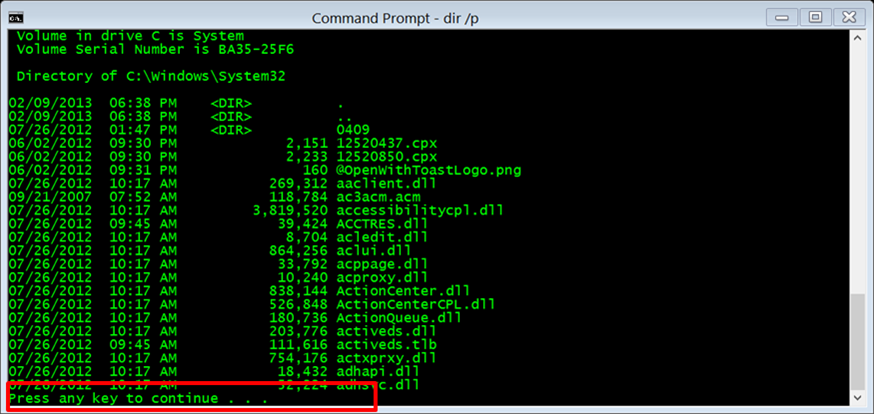
DIR/P adalah perintah DIR yang berfungsi menampilkan isi folder per halaman, jadi jika terlalu banyak file perintah ini akan memutus-mutusnya sesuai dengan baris layar yang tersedia sehingga anda dapat melihat seluruh file tanpa melakukan scrolling ke atas dan perintah ini juga mengantisipasi kurangnya baris oleh history command prompt.


Di gambar atas saya mencontohkan melihat folder system32 yang memiliki file dan folder yang sangat banyak. Di gambar bisa di lihat ada tulisan “Press any key to continue . . .” jika kita menekan tombol enter maka akan dilanjutkan membaca file hingga semua file dapat dilihat. Maka disinilah sepesialnya dari perintah DIR/P.
DIR/W adalah perintah DIR yang berfungsi menampilkan isi folder secara melebar ( WIDE )
Screen Shoot DIR/W
Jadi bisa disimpulkan, perintah sederhana dari DIR adalah:
1. Jika hanya dituliskan DIR maka akan menampilkan isi dari folder yang aktif
2. Jika dituliskan DIR [DRIVE]:\[FOLDER]\[…]\[FOLDER TARGET] maka akan memperlihatkan isi dari Folder Target.
Itulah sedikit penjelasan dari perintah DIR. Silakan memahami materi ini sebelum mempelajari materi selanjutnya
Jika sudah faham, mari kita masuk ke materi CD.

Perintah CD
CD adalah kepanjangan dari Change Directory. Struktur perintah CD adalah
CD{spasi}[FOLDER TUJUAN]
Perintah ini berfungsi sebagai jalan untuk mejelajahi folder folder yang berada di komputer kita. Di awal screen shoot terdapat tulisan C:\Users\Isnan apa maksudnya? Maksudnya kita sekarang sedang berada di folder Isnan dan folder Isnan berada di folder Users dan folder Users berada di Drive C: ? tahu maksudnya? Jadi jika digambarkan akan seperti ini
Tahu kan maksud gambar saya diatas? Jadi Folder Isnan berada dalam Folder Users dan Folder Users berada dalam drive C: ( Harap di fahami terlebih dahulu untuk melanjutkan penjelasan saya selanjutnya). Nah, Folder Isnan disini adalah folder yang sedang aktif, maksudnya jika kita memasukkan perintah DIR maka yang akan ditampilkan adalah isi dari folder Isnan. Kemudian di folder yang aktif ini lah kita bisa melakukan perintah-perintah seperti membuat folder, mengubah nama file, menghapus folder dan sejenisnya. Lalu bagaimana jika kita akan mengaktifkan atau masuk di folder Users?

Nah, di sini lah fungsi dari perintah CD. Sebelum masuk lebih dalam ke perintah CD, kita ketahui lebih dahulu variasi sederhana perintah CD.

1. CD..
CD dan ditambah titik dua ( .. ) maka perintah ini berfungsi untuk keluar dari folder yang sedang aktif dan mengaktifkan folder di belakangnya. Seperti gambar 5 di bawah ini.

 
 Jadi folder yang aktif sekarang adalah Users, jika di gambarkan maka akan seperti ini.
 Jika kita memasukkan perintah DIR maka yang akan kita lihat adalah isi dari folder Users karena yang aktif adalah Folder Users.

2. CD\
Perintah CD dan ditambahkan Back Slash ( \ ) maka akan mempunyai fungsi untuk langsung pergi ke Drive yang aktif atau kata lain akan langsung pergi ke lapisan terakhir dan yang aktif adalah Drive tersebut. Seperti gambar di bawah ini.

Maka jika kita memasukkan perintah DIR saat seperti ini, maka yang akan ditampilkan adalah isi dari drive C:

3. CD{spasi}[FOLDER TARGET]
Perintah CD yang ditambahkan [DRIVE]:\[FOLDER TARGET] contoh DIR C:\WINDOWS maka akan mengaktifkan folder yang dituju. Seperti gambar di bawah ini.
Namun jika kita hanya memasukkan DIR [FOLDER TARGET] semisal DIR SYSTEM32 maka yang akan aktif adalah folder System32. Seperti gambar di bawah ini.
Jika Nama folder yang dimasukkan salah maka akan muncul tulisan “The system cannot find the path specified.” Nah, untuk mengetahui nama folder pastinya kita bisa menggunakan perintah DIR.
Sebenarnya masih banyak variasi dari perintah CD, namun hanya itu yang penting dan mendasar. Untuk lebih jelasnya silakan ditanyakan kepada saya :D. Cukup untuk perintah CD, silakan difahami terlebih dahulu untuk melanjutkan materi berikutnya.

Perintah MD
Perintah MD adalah kependekan dari Make Directory yang berfungsi untuk membuat folder dalam folder yang aktif. Perintah ini memiliki Struktur seperti di bawah ini.
 Jadi jika kita memasukkan perintah MD AKU ADALAH SEORANG MURID maka folder yang akan dibuat berjumlah 4 folder yaitu Folder “AKU”, “ADALAH”, “SEORANG”, dan “MURID”. Syarat nama folder adalah tidak mengandung symbol-simbol khusus yang tidak dapat dibaca oleh system seperti * ? / \ : “ |

Screen Shoot nya seperti di bawah ini
Dalam screen shoot di atas, untuk melihat apakah folder yang kita buat sudah ada atau belum kita bisa memasukkan perintah DIR
Cukup sekian materi MD, silakan difahami terlebih dahulu untuk melanjutkan ke materi selanjutnya.


Perintah REN
REN adalah perintah untuk mengubah nama file atau folder. Perintah REN memiliki struktur seperti ini
REN{spasi}[NAMA FOLDER YANG AKAN DIUBAH]{spasi}[NAMA FOLDER YANG BARU]
Nama folder yang baru tidak boleh mengandung symbol khusus yang tidak bisa dibaca oleh system yaitu seperti saat pembuatan folder.
Hanya itu perintah dasar dari REN. Silakan di fahami terlebih dahulu sebelum melanjutkan ke materi selanjutnya.


PERINTAH COPY
Menurut saya, perintah sederhana yang paling sulit disini adalah COPY karena perintah ini memiliki struktur yang cukup rumit dan aturan yang cukup banyak.
Perintah ini hanya berlaku untuk penggandaan file, untuk penggandaan folder bisa menggunakan perintah XCOPY yang insyaallah akan saya bahas di postingan lainnya.
Struktur dari COPY adalah seperti di bawah ini.

COPY{spasi}[TEMPAT ASAL]\[NAMA FILE]{spasi}[TEMPAT TUJUAN]


Untuk mempermudah pemahaman anda, saya langsung saja ke praktiknya.
Untuk mengetahui file jelas kita harus menggunakan perintah DIR.
Saya akan memindahkan file pascal.exe ke folder Nabawi. Perhatikan
Lalu bagaimana jika akan memindahkan banyak file? Untuk menggandakan banyak file, kita bisa menggunakan symbol bintang ( * ) yang berarti SEMUA. Kita pasti tahu file itu mempunyai nama dengan struktur [NAMAFILE].[EXTENSI]. Jadi kita bisa menggandakan banyak file dengan memahami struktur file tadi. Bisa di simpulkan seperti ini:

1. Menggandakan banyak file dengan ektensi yang sama dan nama yang berbeda.
Saya memasukkan perintah “COPY{spasi}NAMAKU\*.txt{spasi}Nabawi” bisa diartikan bahwa “ Gandakan SEMUA file berextensi txt yang berada dalam folder NAMAKU ke folder NABAWI “

2. Menggandakan File dengan nama yang sama, namun extensi yang berbeda.
Saya memasukkan perintah “COPY{spasi}NAMAKU\republik-sandiwaracinta.*{spasi}Nabawi” bisa diartikan bahwa “ Gandakan SEMUA file bernama republik-sandiwaracinta yang berada dalam folder NAMAKU ke folder NABAWI “

3. Menggandakan banyak file
Untuk menggandakan semua file saya bisa langsung mengunakan perintah “COPY{spasi}NAMAKU\*{spasi}Nabawi” yang berarti gandakan semua file yang berada di folder Namaku ke Folder Nabawi.


Cukup itu perintah dasar dari Copy. Silakan memahami terlebih dahulu perintah ini sebelum ke materi selanjutnya.

Perintah DEL
Perintah DEL adalah perintah untuk menghapus file, perintah ini cukup sederhana strukturnya dan sangat mudah dipahami. Strukturnya adalah sebagai berikut
DEL{spasi}[LOKASI FILE]\[NAMA FILE]
Perintah DEL bisa hanya menghapus satu file atau banyak file, jika banyak file, kita hanya perlu menggunakan symbol bintan ( * ) yang berarti semua. Lihat gambar.
Contoh gambar jika menghapus 1 file:


Gambar jika menghapus banyak file
Cukup itu untuk perintah DEL, silakan dipahami terlebih dahulu sebelum menuju ke materi selanjutnya.

Perintah RD
Perintah RD cukup mudah untuk dipahami, strukturnya sangat sederhana yaitu
RD{spasi}[DRIVE]:\[FOLDER TARGET] atau
RD{spasi}[FOLDER TARGET]
Perintah RD hanya dapat menghapus folder yang kosong. Seperti Contoh di bawah ini:

Namun jika folder tidak kosong maka akan ada peringatan “The directory is not empty”. Nah untuk menghapus folder yang ada isinya ada 2 cara yaitu:
1. Menghapus semua file terlebih dahulu menggunakan perintah DEL
2. Tetap menggunakan RD tapi menggunakan perintah paksa yaitu RD/S
RD sebenarnya memiliki 2 extra perintah yaitu RD/S dan RD/Q namun disini saya hanya akan menjelaskan perintah RD/S.
RD/S adalah perintah untuk mengatasi masalah jika anda akan menghapus folder yang didalamnya terdapat file. Lihat gambarnya.


Mungkin hanya itu penjelasan sederhana dari perintah RD. Silakan dipahami terlebih dahulu materi ini sebelum menginjak ke materi selanjutnya.

Materi selanjutnya adalah CLS

Layar Command Prompt anda penuh? Masukkan saja perintah “CLS” :D hehe.. dan materi selesai.
Untuk materi TIME dan DATE akan saya ulas di lain pertemuan karena ini hanyalah sederhana.


Perintah COLOR
Nah, banyak yang disuruh mengubah warna huruf dan background di command prompt harus ke tulisan Command Prompt, klik kanan pilih properties dan bla bla bla, ribet! Cukup menggunakan perintah COLOR
Perintah COLOR mempunyai struktur seperti ini
COLOR{spasi}[WARNA BACKGROUND][WARNA HURUF]
Dengan pedoman warnanya ini
0 = Hitam      
1 = Biru         
2 = Hijau      
3 = Biru Air       
4 = Merah       
5 = Ungu     
6 = Kuning     
7 = Putih      
8 = Abu-abu
9 = Biru Cerah
A = Hijau Cerah
B = Biru Air Cerah
C = Merah Cerah
D = Ungu Cerah
E = Kuning Cerah
F = Putih Cerah
Sudah tahu kan bagaimana maksudnya? Jika anda memasukkan perintah “COLOR 9F” maka background akan berubah menjadi Biru Cerah dan huruf menjadi Warna Putih


 Silakan dicoba sendiri supaya lebih percaya dan yakin. Namun ada satu peraturan anda tidak bisa mengubah warna background sama dengan warna huruf, misal COLOR FF, maka perintah ini di anggap salah dan tidak akan menimbulkan efek apapun pada tampilan.

Sekian Belajar Dasar Command Prompt. Maafkan jika saya tidak menggunakan Bahasa yang benar. Semoga Bermanfaat.
 DOWNLOAD AREA
Silakan download E-BOOK materi ini yang berformat PDF atau XPS sehingga anda bisa mencetaknya atau tetap bisa membaca secara offline.

DOWNLOAD FORMAT XPS 

tidak punya program untuk membuka file PDF?
silakan download FOXIT READER (GRATIS!) disini

* link diperpendek oleh adfly, klik skip ads untuk menuju ke link download

Mohon dibaca sebelum berkomentar

Pertanyaan/komentar yang sering diajukan:

A. Saya mau beli kit bagaimana?
Jawab: "Klik tombol Beli KIT Elektronik"

B. Mohon kirim rangkian ke email saya .....
Jawab: "Link download sudah disediakan, silakan di cek kembali, Jika karena tidak bisa download, maka link akan kami perbaiki"

-Pertanyaan akan dimoderasi terlebih dahulu sebelum ditampilkan.

- Pertanyaan/komentar sejenis A&B tidak akan ditampilkan.

- Untuk komentar yang sudah di jawab oleh komentar lain(bukan admin) tidak akan dibalas oleh admin.

Terimakasih telah mengunjungi blog ini. Semoga bermanfaat.